
控制台 - console
控制台模块提供了一个和Web浏览器中相似的用于调试的控制台。用于输出一些调试信息、中间结果等。 console模块中的一些函数也可以直接作为全局函数使用,例如log, info等。 同时,该对象中提供了一些方法,用于控制日志悬浮窗的显示、样式和行为。
如果你不仅仅需要打印数据到控制台,还需要记录日志到文件,请使用 日志-Log 相关的方法
注意:console是DeekeScript中唯一一个首字母小写的对象(为了适应用户习惯)
日志打印
log([data][, ...args])
打印到控制台,并带上换行符。 可以传入多个参数,第一个参数作为主要信息,其他参数作为类似于 printf(3) 中的代替值(参数都会传给 util.format())。
console.log("输出的内容", 324, {name: "张三"});info([data][, ...args])
与console.log类似。输出优先级高于log, 用于输出重要信息。
debug([data][, ...args])
与console.log类似。输出优先级高于log, 用于输出重要信息。
warn([data][, ...args])
与console.log类似。输出优先级高于info, 用于输出警告信息。
error([data][, ...args])
与console.log类似。输出优先级高于warn, 用于输出错误信息。
trace([data][, ...args])
日志窗口管理方法
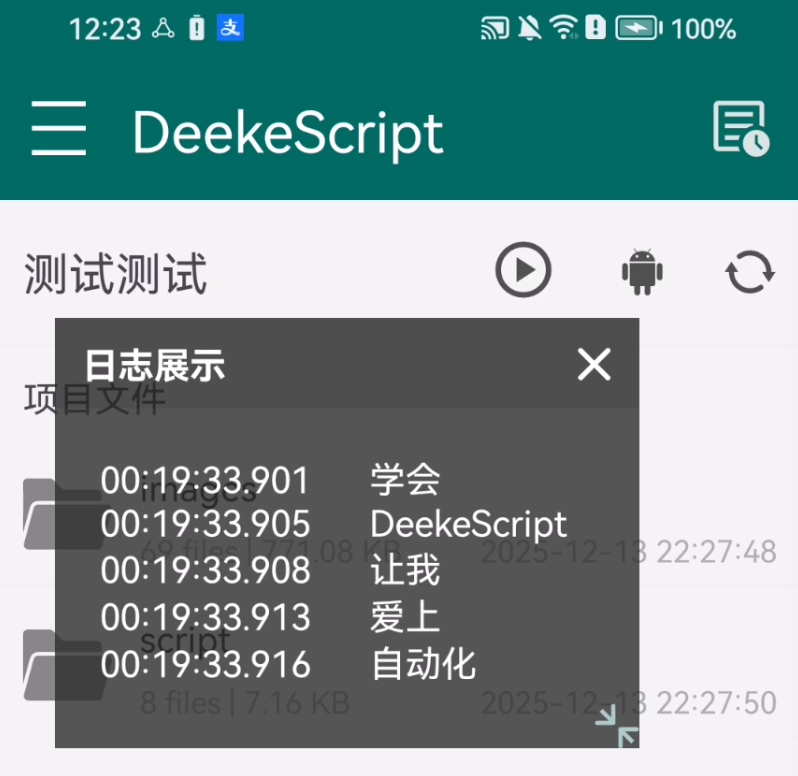
以下方法用于控制日志窗口的显示、样式和行为。默认展示效果如下:
show()
显示日志窗口。
console.show();hide()
隐藏日志窗口。
console.hide();setWindowSize(width, height)
设置日志窗口的大小。
参数:
width {number}- 窗口宽度(像素)height {number}- 窗口高度(像素)
console.setWindowSize(800, 600);setWindowPosition(x, y)
设置日志窗口的位置。
参数:
x {number}- 窗口左上角X坐标(像素)y {number}- 窗口左上角Y坐标(像素)
console.setWindowPosition(100, 200);setBackgroundColor(color)
设置日志窗口的背景颜色。
参数:
color {number}- 颜色值(ARGB格式,如 0xFF000000 表示黑色)
console.setBackgroundColor(0xFF000000); // 黑色背景setTextColor(color)
设置日志文本的颜色。
参数:
color {number}- 颜色值(ARGB格式,如 0xFFFFFFFF 表示白色)
console.setTextColor(0xFFFFFFFF); // 白色文本setTextSize(size)
设置日志文本的字体大小。
参数:
size {number}- 字体大小(像素)
console.setTextSize(14);setLineHeight(lineHeight)
设置日志文本的行高。
参数:
lineHeight {number}- 行高(像素)
console.setLineHeight(20);setButtonColors(closeColor, resizeColor)
一次性设置两个按钮的颜色(关闭按钮、调整大小按钮)。
参数:
closeColor {number}- 关闭按钮颜色(ARGB格式)resizeColor {number}- 调整大小按钮颜色(ARGB格式)
console.setButtonColors(0xFFFF0000, 0xFF0000FF);setTitleTextColor(color)
设置标题栏文字的颜色。
参数:
color {number}- 颜色值(ARGB格式,如 0xFFFFFFFF 表示白色)
console.setTitleTextColor(0xFFFFFFFF); // 白色标题文字setTitleTextSize(size)
设置标题栏文字的字体大小。
参数:
size {number}- 字体大小(sp)
console.setTitleTextSize(16);setTitleText(text)
设置标题栏的文字内容。
参数:
text {string}- 标题文字内容。如果传入null或空字符串,将使用应用名称作为默认标题
console.setTitleText("我的日志窗口");
console.setTitleText(""); // 使用应用名称作为标题setTitleBarColor(color)
设置标题栏的背景颜色。
参数:
color {number}- 颜色值(ARGB格式,如 0xFF2D2D2D 表示深灰色)。设置为 -1 表示自动计算(比背景色深20%)
console.setTitleBarColor(0xFF2D2D2D); // 深灰色标题栏
console.setTitleBarColor(-1); // 自动计算标题栏颜色setAllowMoveToTop(allow)
设置是否允许窗口移动到顶部。
参数:
allow {boolean}- 是否允许移动到顶部
console.setAllowMoveToTop(true);setAllowMoveToBottom(allow)
设置是否允许窗口移动到底部。
参数:
allow {boolean}- 是否允许移动到底部
console.setAllowMoveToBottom(true);setClickable(clickable)
设置日志窗口是否可点击(穿透)。
参数:
clickable {boolean}- 是否可点击
console.setClickable(false); // 设置为不可点击,窗口可以穿透isClickable()
检查日志窗口是否可点击。
返回: {boolean} 是否可点击
let clickable = console.isClickable();
console.log("窗口是否可点击:", clickable);clearLogs()
清空日志窗口中的所有日志。
console.clearLogs();setMaxLogLines(maxLines)
设置日志窗口显示的最大行数。超过此数量的旧日志会被自动删除。
参数:
maxLines {number}- 最大行数
console.setMaxLogLines(1000);getMaxLogLines()
获取日志窗口显示的最大行数。
返回: {number} 最大行数
let maxLines = console.getMaxLogLines();
console.log("最大行数:", maxLines);setAutoScroll(autoScroll)
设置是否自动滚动到底部(当有新日志时)。
参数:
autoScroll {boolean}- 是否自动滚动
console.setAutoScroll(true);setWindowStyle(config)
一次性设置日志窗口的多个样式属性。这是一个便捷方法,可以替代多次调用单独的设置方法。
参数:
config {object}- 配置对象,可以包含以下属性:width {number}- 窗口宽度height {number}- 窗口高度x {number}- 窗口X坐标y {number}- 窗口Y坐标backgroundColor {number}- 背景颜色(ARGB格式)textColor {number}- 文本颜色(ARGB格式)textSize {number}- 字体大小lineHeight {number}- 行高closeButtonColor {number}- 关闭按钮颜色(ARGB格式)resizeButtonColor {number}- 调整大小按钮颜色(ARGB格式)titleTextColor {number}- 标题栏文字颜色(ARGB格式)titleTextSize {number}- 标题栏文字大小(sp)titleText {string}- 标题栏文字内容(空字符串表示使用应用名称)titleBarColor {number}- 标题栏背景颜色(ARGB格式,-1表示自动计算)allowMoveToTop {boolean}- 是否允许移动到顶部allowMoveToBottom {boolean}- 是否允许移动到底部clickable {boolean}- 是否可点击
console.setWindowStyle({
    width: 800,
    height: 600,
    x: 100,
    y: 200,
    backgroundColor: 0xFF000000, // 黑色背景
    textColor: 0xFFFFFFFF,      // 白色文本
    textSize: 14,
    lineHeight: 20,
    closeButtonColor: 0xFFFF0000,  // 红色关闭按钮
    resizeButtonColor: 0xFF0000FF,  // 蓝色调整大小按钮
    titleTextColor: 0xFFFFFFFF,     // 白色标题文字
    titleTextSize: 14,               // 标题文字大小
    titleText: "我的日志窗口",        // 标题文字内容
    titleBarColor: -1,               // 自动计算标题栏颜色
    allowMoveToTop: true,
    allowMoveToBottom: true,
    clickable: true
});getWindowStyle()
获取当前日志窗口的样式配置。
返回: {object} 包含所有样式配置的对象
let style = console.getWindowStyle();
console.log("窗口宽度:", style.width);
console.log("窗口高度:", style.height);
console.log("背景颜色:", style.backgroundColor);
console.log("文本颜色:", style.textColor);
console.log("标题文字颜色:", style.titleTextColor);
console.log("标题文字大小:", style.titleTextSize);
console.log("标题文字内容:", style.titleText);
console.log("标题栏颜色:", style.titleBarColor);
// ... 其他属性